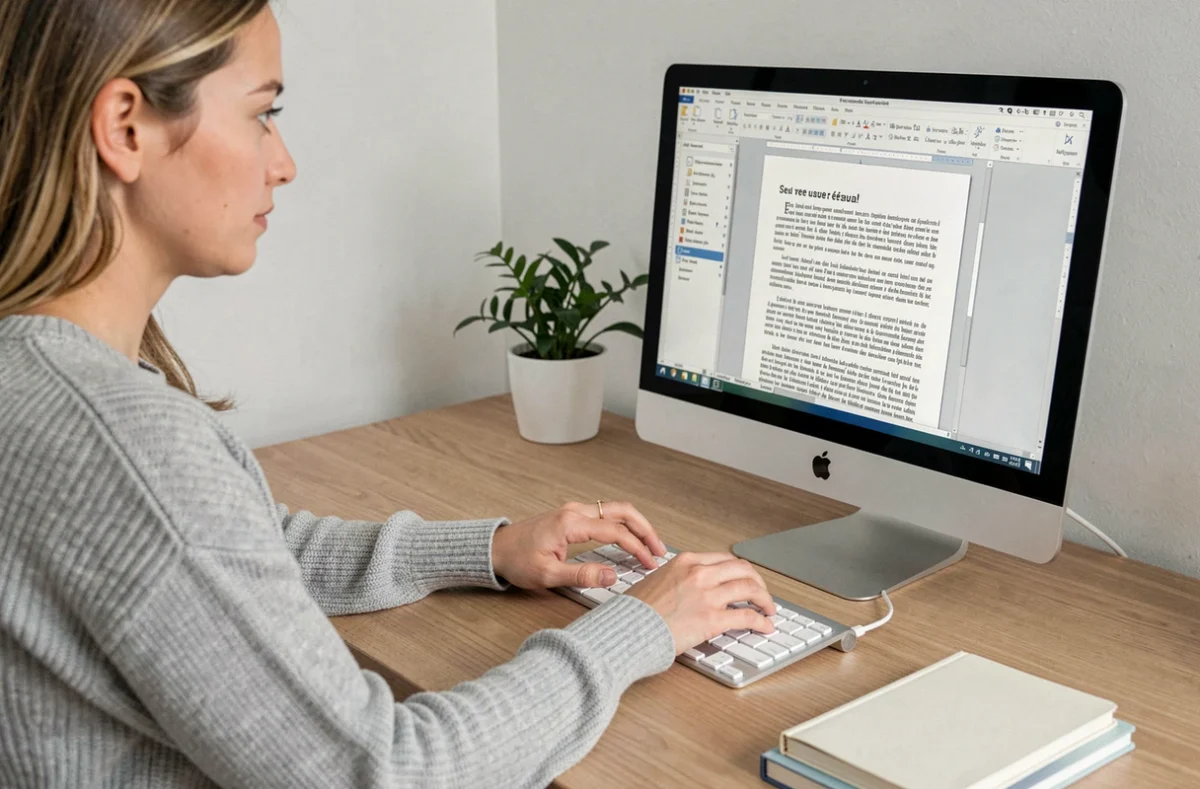
Een hoofdletter Ç typen op het toetsenbord vormt een concreet probleem voor de meeste Franstalige gebruikers. Op een standaard AZERTY-toetsenbord produceert de combinatie Shift + ç het cijfer 9, niet de hoofdletter cédille. De methoden variëren afhankelijk van het besturingssysteem, het type toetsenbord en zelfs de geconfigureerde taalindeling. Het vergelijken van deze benaderingen maakt het mogelijk om de meest betrouwbare te identificeren, afhankelijk van de situatie.
Toetsenbord sneltoetsen voor de hoofdletter Ç: vergelijking Windows, Mac en Linux
De onderstaande tabel geeft een overzicht van de belangrijkste methoden om het teken Ç te verkrijgen, afhankelijk van het gebruikte systeem en de beschikbare hardware.
| Systeem | Methode | Sneltoets / handeling | Hardwarebeperking |
|---|---|---|---|
| Windows | Alt-code (huidige Windows) | Alt + 0199 | Noodzakelijk: numeriek toetsenbord |
| Windows | Alt-code (oude tabel) | Alt + 128 | Noodzakelijk: numeriek toetsenbord |
| Windows | Symbolenpaneel | Win + . | Geen |
| macOS | Directe sneltoets | Option + Shift + C | Geen |
| macOS | Accentmenu | Houd C ingedrukt, kies Ç | Accentmenu ingeschakeld |
| Linux | AltGr-combinatie | AltGr + Shift + ç | Franse AZERTY-indeling |
Twee methoden vereisen geen numeriek toetsenbord of voorafgaande configuratie: de sneltoets Option + Shift + C op macOS en het Windows symbolenpaneel (Win + .). Alle andere zijn afhankelijk van de hardware of een specifieke instelling.
Voor een gedetailleerde stap-voor-stap uitleg over elke procedure is er een gids beschikbaar om een hoofdletter Ç te typen op pc of mac met schermafbeeldingen en uitleg die zijn aangepast aan elk systeem.
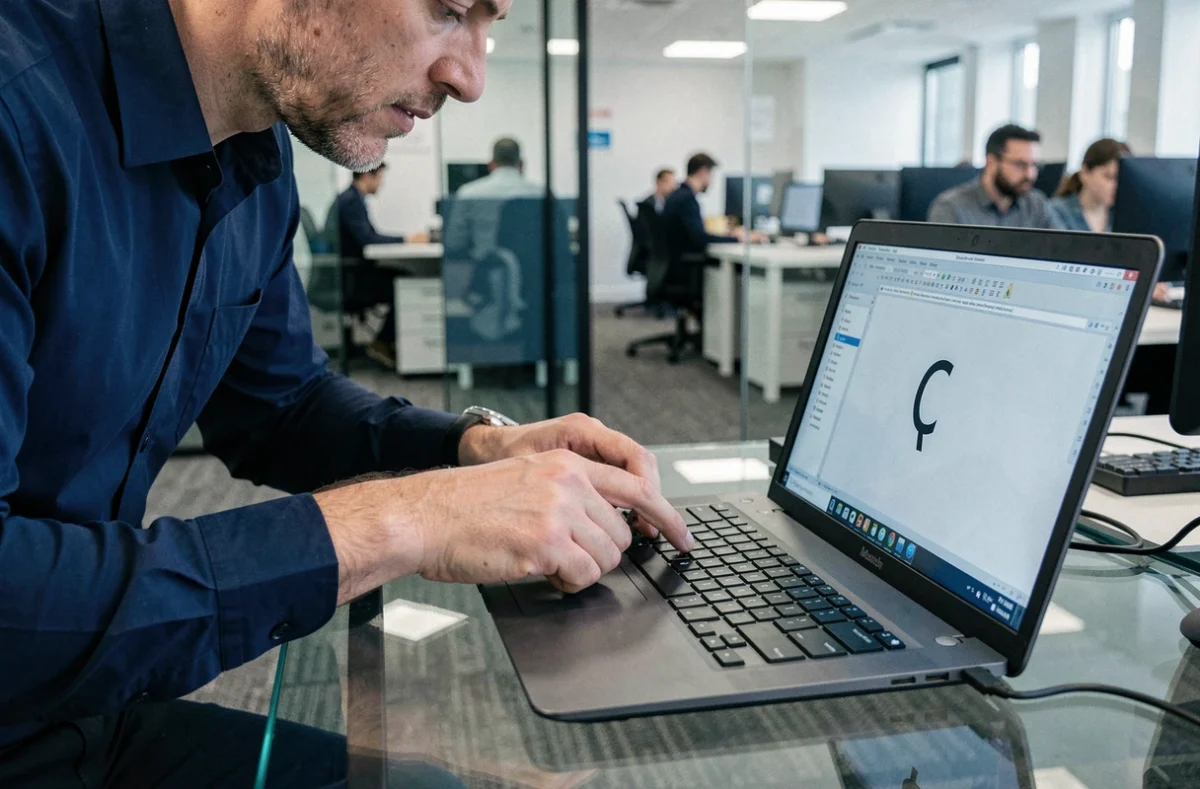
Wanneer de toetsenbord sneltoets niet werkt: het probleem diagnosticeren
Een sneltoets die is gekopieerd uit een tutorial kan zonder duidelijke reden mislukken. De gebruikelijke reflex is om een andere code te proberen en vervolgens te kopiëren en plakken. Voordat je daar komt, zijn er drie technische oorzaken die de meeste mislukkingen verklaren.
Onjuist geconfigureerde toetsenbordindeling
De toetsenbordindeling is bepalend voor het resultaat van een toetscombinatie. Een fysiek AZERTY-toetsenbord kan in het systeem als QWERTY-Engels zijn geconfigureerd. In dat geval produceert Alt + 0199 soms een onverwacht teken of helemaal niets.
In Windows toont de taakbalk de actieve taal (FRA, ENG). Een klik is voldoende om te schakelen. Op macOS speelt het invoermenu in de menubalk dezelfde rol.
Numeriek toetsenbord afwezig of vergrendeld
De Alt-codes van Windows werken alleen met het numerieke toetsenbord, niet met de cijferrij boven de letters. Op een laptop zonder numeriek toetsenbord, producent Alt + 0199 geen resultaat. Het symbolenpaneel (Win + .) wordt dan de meest directe ingebouwde oplossing.
Accentmenu uitgeschakeld op macOS
Op Mac toont het ingedrukt houden van de toets C normaal gesproken een menu met Ç onder andere varianten. Als dit menu niet verschijnt en de letter zich herhaalt, heeft de toetsherhalingsinstelling de overhand gekregen. Om het accentmenu opnieuw in te schakelen, moet je de toetsenbordinstellingen in Systeemvoorkeuren controleren en de snelle herhaling van tekens uitschakelen.
US-International indeling op Windows: een onbekend alternatief
De meeste gidsen beperken zich tot Alt-codes en kopiëren en plakken. De indeling Verenigde Staten – Internationaal biedt een andere benadering, die bijzonder nuttig is voor gebruikers die afwisselend Frans en Engels gebruiken.
Met deze indeling geactiveerd, wordt de apostrof een dode toets: het typen van een apostrof gevolgd door C produceert direct ç. Om de hoofdletter te krijgen, hoef je alleen maar Shift toe te voegen op het moment dat je de C typt. Het teken Ç wordt ingevoegd zonder dat er een code hoeft te worden onthouden.
- Hoofdzakelijk voordeel: werkt zonder numeriek toetsenbord en zonder derde partij software, direct vanuit de taalinstellingen van Windows
- Beperking: de enkele apostrof vereist een spatie na het typen om alleen te worden weergegeven, wat in het begin verwarrend kan zijn
- Activatie: Instellingen, Tijd en taal, Taal en regio, voeg een toetsenbordindeling “Verenigde Staten – Internationaal” toe
Deze indeling beheert ook andere hoofdletters met accenten (É, È, À), waardoor het een globale oplossing voor hoofdletters met accenten is en niet alleen voor de Ç.

PowerToys en derde partij tools: wanneer de native sneltoetsen niet meer voldoende zijn
Microsoft biedt PowerToys aan, een set gratis tools voor Windows. De module “Quick Accent” maakt het mogelijk om snel accenten te plaatsen zonder een numerieke code te onthouden.
Deze benadering is geschikt voor mensen die af en toe speciale tekens gebruiken zonder de toetsenbordindeling te willen veranderen. Aan de andere kant voegt het een stap toe ten opzichte van een directe toetsenbord sneltoets.
- PowerToys is gratis te downloaden van de Microsoft-website
- De module “Quick Accent” dekt alle Franse letters met accenten
De keuze tussen native sneltoets en tool hangt af van de gebruiksfrequentie. Voor dagelijks gebruik van de hoofdletter Ç is het sneller om Option + Shift + C op Mac te onthouden of de US-International indeling op Windows te activeren dan om een aanvullend hulpmiddel te gebruiken.
Meest betrouwbare methode afhankelijk van de gebruikscontext
Op Mac werkt de sneltoets Option + Shift + C in alle gevallen, zonder configuratie, zonder numeriek toetsenbord, in elke applicatie. Op Windows hangt het antwoord af van de hardware: Alt + 0199 met numeriek toetsenbord, Win + . zonder numeriek toetsenbord, of de US-International indeling voor een natuurlijke invoer.
De toetsenbordindeling die in het systeem is geconfigureerd, blijft de eerste parameter om te controleren wanneer een sneltoets mislukt. Het wijzigen van een instelling duurt enkele seconden en voorkomt dat je eindeloos probeert Alt-codes die niet overeenkomen met de actieve tekenset.